코드 몰라도 카페24 스킨 수정하는 법 — 화면에서 바로 고치는 올라운드 에디터
끌고 · 누르고 · 고르면 끝. 스마트디자인 코드 없이 메인 화면을 바꾸는 방법을 정리했습니다.
카페24 스킨을 코드 없이 고치려면, 화면을 보면서 바로 고치는 편집기가 들어 있는 스킨을 쓰는 것이 가장 빠릅니다. 스마트디자인에서 HTML·CSS를 직접 고치는 방식은 코드를 알아야 하고, 한 줄만 잘못 지워도 화면이 깨질 수 있습니다. 올라운드샵의 올라운드 에디터는 쇼핑몰 화면에서 끌고 · 누르고 · 고르는 것만으로 영역 추가, 글자 수정, 순서 변경, 색·글꼴 변경을 할 수 있게 만든 스킨 편집기입니다.
올라운드 에디터란?
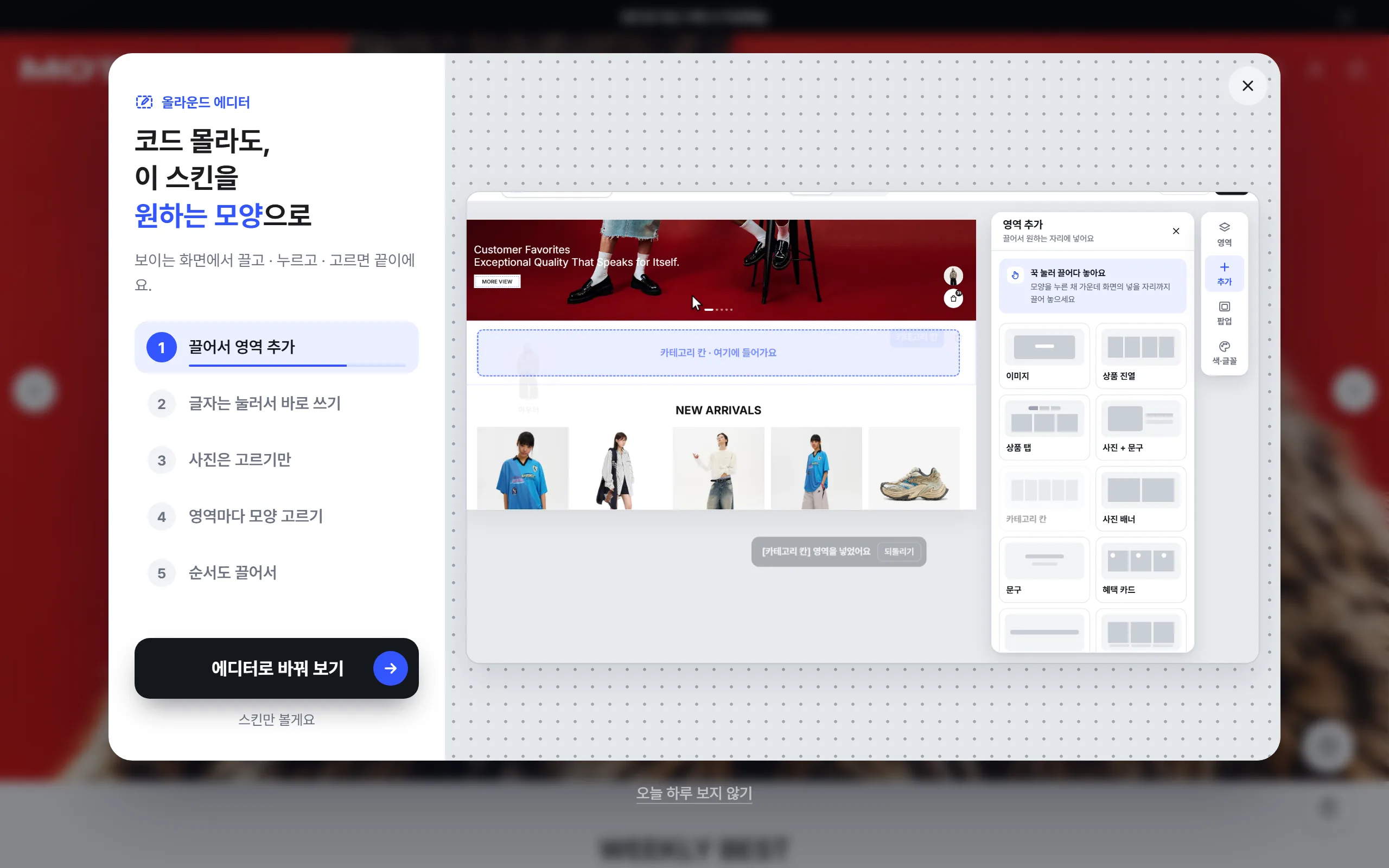
올라운드 에디터는 카페24 디자인센터 베스트파트너인 올라운드샵(AllroundShop)이 자사 카페24 스킨용으로 만든 화면 편집기입니다. 쇼핑몰 화면이 가운데에 그대로 보이고, 고치고 싶은 곳을 누르면 그 영역의 설정이 오른쪽에 열립니다. 코드 화면은 나오지 않습니다. 현재 카페24 디자인센터의 모티브(MOTIVE)와 루보라(RUBORA) 스킨에 들어 있으며, 이 글의 화면은 모티브 스킨입니다.
스마트디자인으로 고칠 때와 무엇이 다른가
| 스마트디자인 직접 수정 | 올라운드 에디터 | |
|---|---|---|
| 고치는 곳 | HTML · CSS 파일 | 쇼핑몰 화면 그대로 |
| 필요한 것 | 코드 지식 | 마우스 |
| 영역 넣기 · 빼기 | 코드를 복사해 붙여 넣기 | 모양을 골라 끌어다 놓기 |
| 휴대폰 화면 | CSS를 따로 고쳐야 함 | 휴대폰 보기로 바꿔 따로 설정 |
| 실수했을 때 | 어디가 깨졌는지 찾아야 함 | 되돌리기 버튼 |
스마트디자인이 나쁜 것은 아닙니다. 배너 문구나 색 몇 군데 정도는 운영자가 직접 고칠 수 있습니다(스마트디자인에서 직접 해도 되는 수정 5가지 참고). 다만 화면 구성을 바꾸려면 코드를 다뤄야 해서, 대부분 외주를 맡기게 됩니다.
에디터로 할 수 있는 5가지
1. 영역을 끌어다 넣기
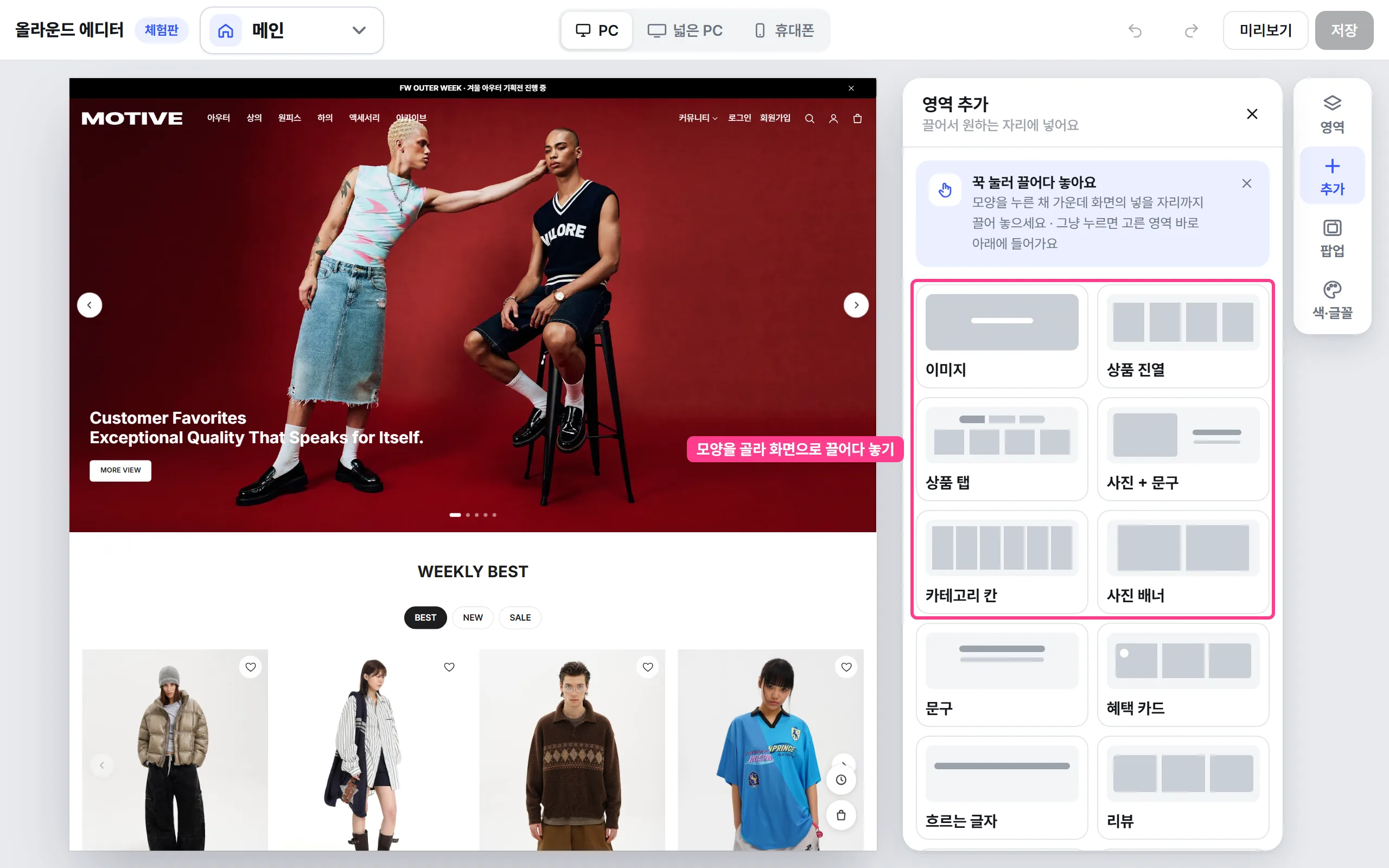
오른쪽 [추가]를 누르면 이미지 · 상품 진열 · 상품 탭 · 사진+문구 · 카테고리 칸 · 사진 배너 · 리뷰 같은 영역 모양이 나옵니다. 원하는 모양을 누른 채 화면의 넣고 싶은 자리까지 끌어다 놓으면 됩니다.
2. 누르면 그 영역 설정이 열리고, 글자는 그 자리에서
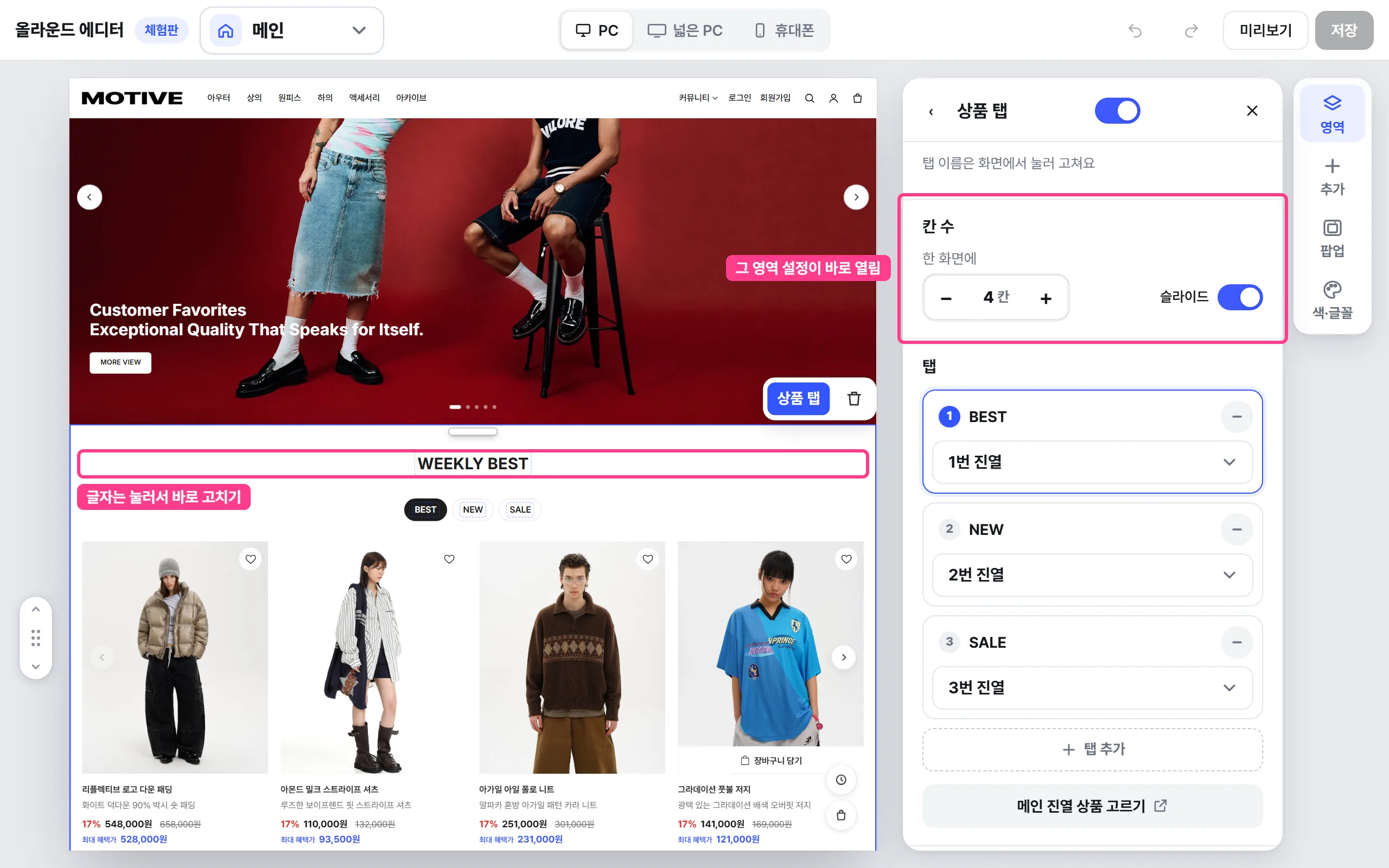
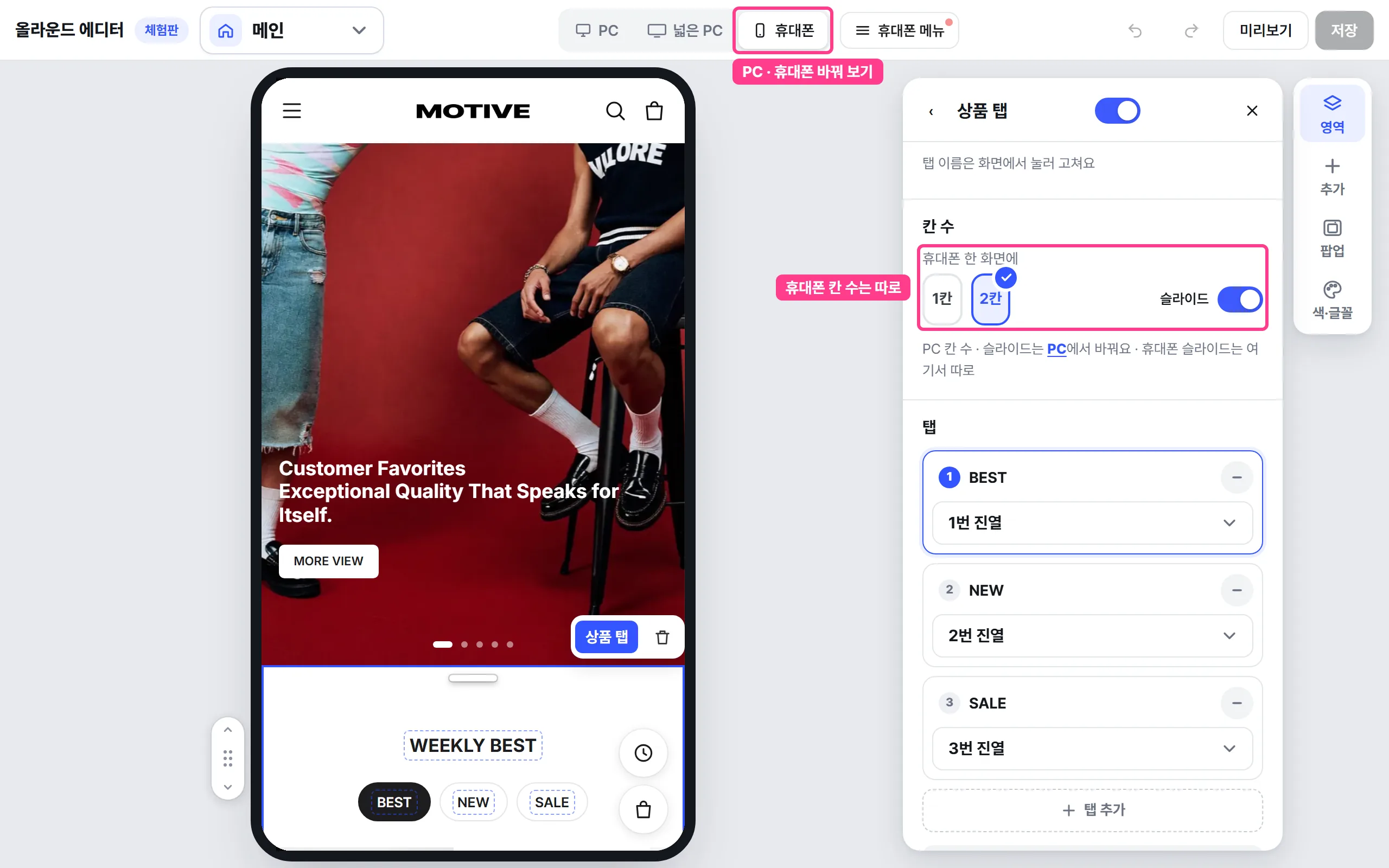
화면에서 고치고 싶은 영역을 누르면 오른쪽에 그 영역의 설정만 열립니다. 상품 탭이라면 한 화면에 몇 칸을 보일지, 슬라이드로 넘길지, 탭마다 어떤 진열을 보여 줄지를 고릅니다. 제목 같은 글자는 화면에서 눌러 바로 고칩니다.
3. 순서 바꾸기 · 숨기기
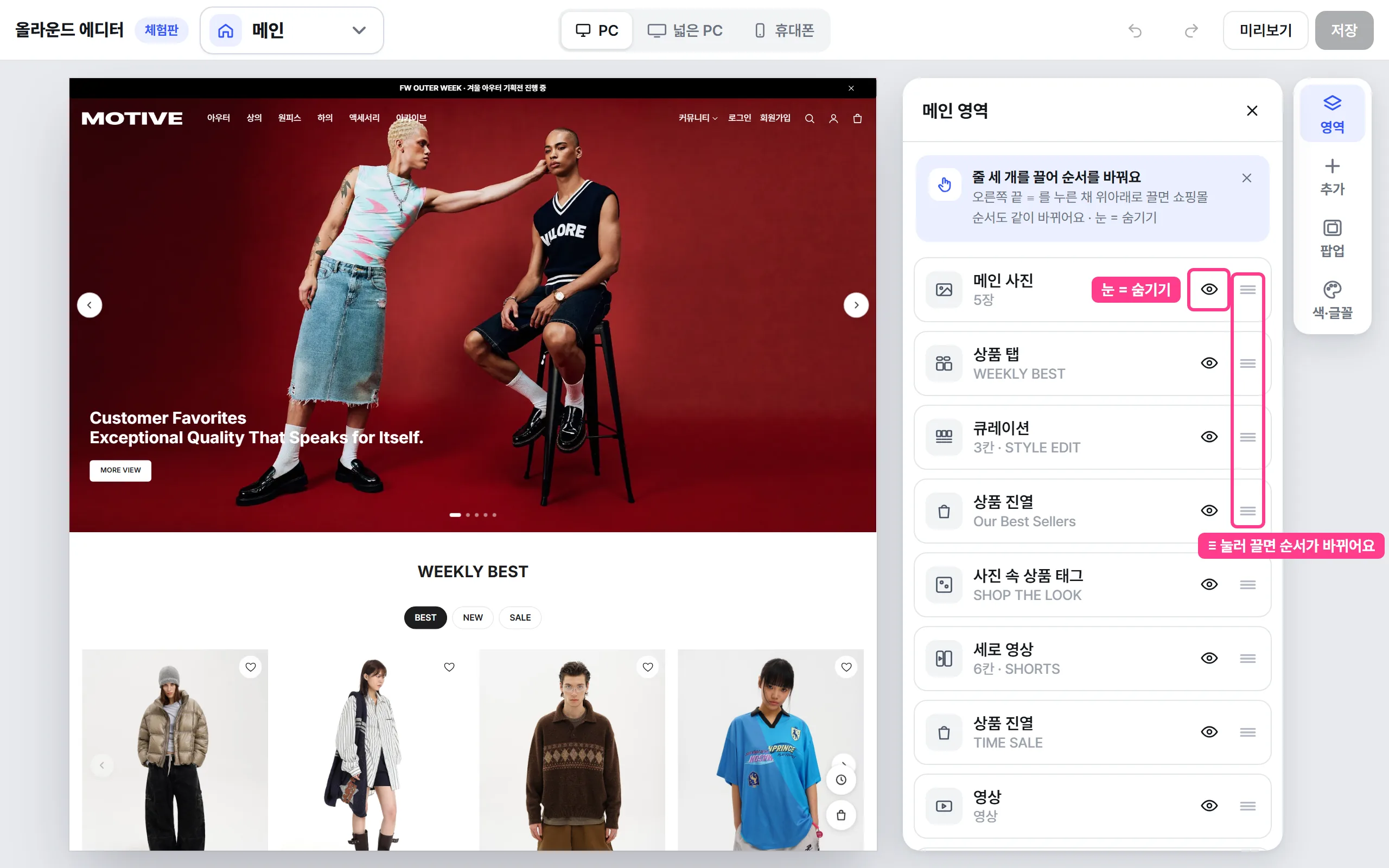
[영역]을 누르면 메인 화면의 영역 목록이 나옵니다. 오른쪽 끝 ≡ 를 누른 채 위아래로 끌면 쇼핑몰 화면의 순서도 같이 바뀌고, 눈 모양을 누르면 그 영역을 지우지 않고 숨길 수 있습니다.
4. 색 · 글꼴은 고르기만
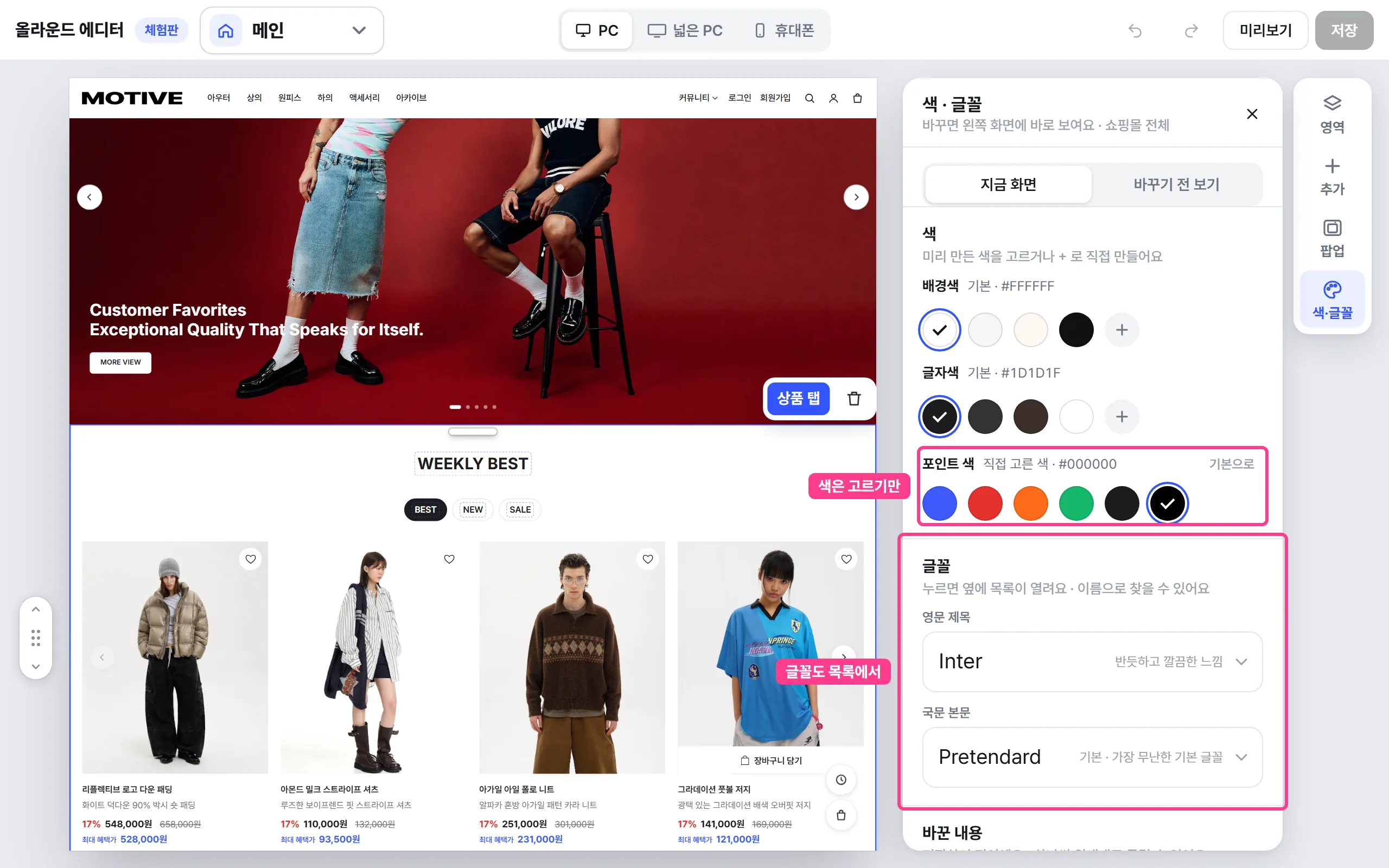
[색·글꼴]에서 배경색 · 글자색 · 포인트 색과 영문 · 국문 글꼴을 고릅니다. 바꾸면 왼쪽 화면에 바로 보이고, [바꾸기 전 보기]로 원래 모습과 비교할 수 있습니다.
5. 휴대폰 화면은 따로
위쪽에서 [휴대폰]을 누르면 휴대폰 화면으로 바뀝니다. 같은 상품 탭이라도 PC는 4칸, 휴대폰은 2칸처럼 따로 정할 수 있습니다. 쇼핑몰 매출의 대부분이 휴대폰에서 나오는 만큼, 이 부분을 코드 없이 맞출 수 있다는 점이 가장 큰 차이입니다.
설치 없이 올라운드 에디터 체험판에서 위 기능을 모두 눌러 볼 수 있습니다. 체험판에서 바꾼 내용은 실제 쇼핑몰에 저장되지 않습니다.
자주 묻는 질문
코드를 전혀 몰라도 쓸 수 있나요?
네. 에디터에서는 코드 화면이 나오지 않습니다. 영역 추가 · 글자 · 사진 · 순서 · 색 · 글꼴을 모두 화면에서 누르고 골라서 바꿉니다.
카페24 무료 스킨에서도 쓸 수 있나요?
아닙니다. 올라운드 에디터는 올라운드샵 스킨에 들어가는 편집기라서, 에디터가 들어간 올라운드샵 스킨(모티브 · 루보라)에서만 쓸 수 있습니다. 무료 스킨과 유료 스킨의 차이는 카페24 무료 스킨 vs 유료 스킨에 정리해 두었습니다.
어떤 스킨에 들어 있나요?
지금은 카페24 디자인센터에서 판매 중인 [편집툴] 모티브와 [편집툴] 루보라 두 스킨에 들어 있습니다. 상품명 앞의 [편집툴]이 에디터가 들어간 스킨이라는 표시입니다. 다른 스킨 적용 일정은 문의 페이지로 남겨 주시면 안내해 드립니다. 올라운드샵 스킨 전체는 카페24 디자인센터 올라운드샵 페이지에서 볼 수 있습니다.
정리
카페24 스킨을 코드 없이 고치는 가장 쉬운 방법은 화면 편집기가 들어 있는 스킨을 고르는 것입니다. 올라운드 에디터는 영역 추가 · 글자 수정 · 순서와 숨기기 · 색과 글꼴 · 휴대폰 설정을 모두 쇼핑몰 화면 위에서 처리합니다. 스킨을 고르는 단계라면 카페24 디자인 템플릿 고르는 법도 함께 보세요.
카페24 스킨, 고민만 하다 시간 보내지 마세요.
1,540개 브랜드의 스킨을 제작한 올라운드샵이 브랜드에 맞는 스킨을 추천해 드립니다.
상담은 무료이며, 부담 없이 문의해 주세요.
함께 읽으면 좋은 글

카페24 스마트디자인, 운영자가 직접 해도 되는 수정 5가지
카페24 스마트디자인에서 운영자가 직접 처리할 수 있는 배너·문구·색상 수정과, 손대면 위험한 모듈 영역을 구분해 정리했습니다.
요즘 한국 쇼핑몰 상세페이지 특징 10가지 — 카페24 상세페이지에 있어야 할 기능과 이유
요즘 한국 쇼핑몰 상세페이지에 붙는 기능 10가지(한정수량, 오늘 구매 수, 혜택가와 쿠폰, 도착 예정일, 무료배송까지 남은 금액, 간편결제, …
카페24 상품 이미지가 흐릿할 때 — 이미지 사이즈 설정 완전 정리
카페24 상품 이미지가 흐릿할 때, 이미지 사이즈를 1300px로 바꾸고 다시 올리는 방법과 그래도 흐릴 때 확인할 4가지를 정리했습니다.