카페24 상품 이미지가 흐릿할 때 — 이미지 사이즈 설정 완전 정리
원본은 선명한데 쇼핑몰에선 뿌옇다면. 설정 한 곳과 다시 올리기로 끝납니다.
카페24 상품 이미지가 흐릿하게 보인다면, 대부분 상품 등록 화면의 '이미지 사이즈'가 작게 잡혀 있어서입니다. 상품 수정 → 이미지정보 → [이미지 사이즈 변경]에서 가로를 1300px로 바꾸고, 이미지를 다시 올리면 해결됩니다. 이미 올린 이미지는 작게 줄어든 채로 저장돼 있어서, 설정만 바꿔서는 선명해지지 않습니다.
이런 증상이라면 이 글이 맞습니다
- 원본 사진은 선명한데 쇼핑몰에 올리면 뿌옇게 보인다
- PC에서는 괜찮은데 휴대폰(특히 아이폰)에서 더 흐리다
- 스킨을 바꾼 뒤부터 상품 목록 사진이 깨져 보인다
- 상세 이미지는 선명한데 목록·메인 사진만 흐리다
왜 흐려질까 — 원인은 '저장 크기'
카페24는 상품 이미지를 올릴 때 상세 · 목록 · 작은목록 · 축소 · 확대 이미지를 각각 정해진 크기로 줄여서 저장합니다. 이 크기가 예를 들어 500px로 잡혀 있으면, 2000px 원본을 올려도 500px로 줄어든 파일만 남습니다.
그런데 요즘 스킨은 상품 사진을 크게 보여주고, 휴대폰 화면은 같은 크기를 2~3배 촘촘한 픽셀로 그립니다. 작은 파일을 크게 늘려 보여주니 흐릿해지는 것입니다. 특히 예전 스킨에서 새 반응형 스킨으로 바꾼 직후에 이 문의가 가장 많습니다.
해결 방법 — 이미지 사이즈 변경 4단계
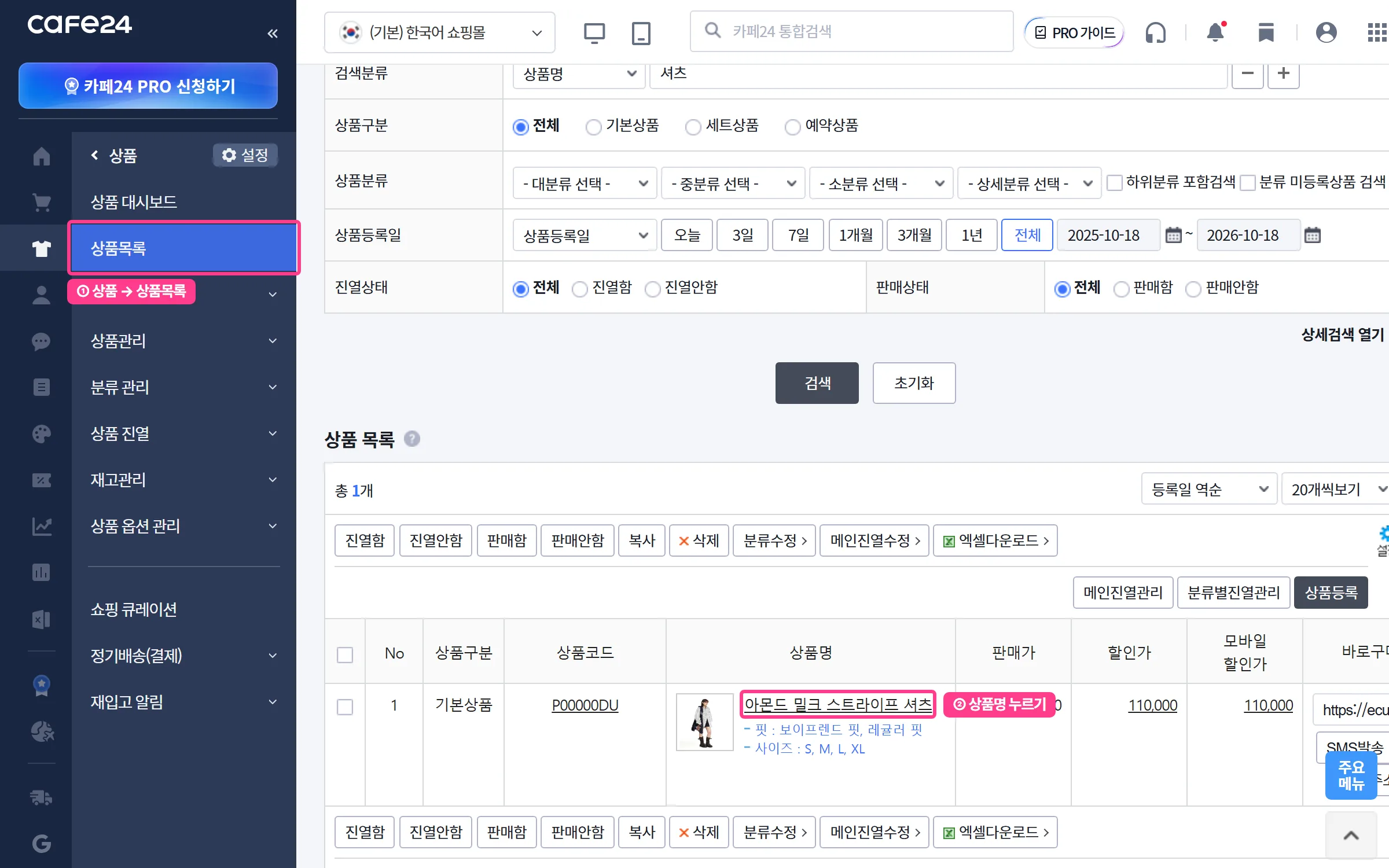
- 관리자 상품 → 상품목록에서 흐린 상품의 상품명을 눌러 수정 화면을 엽니다.
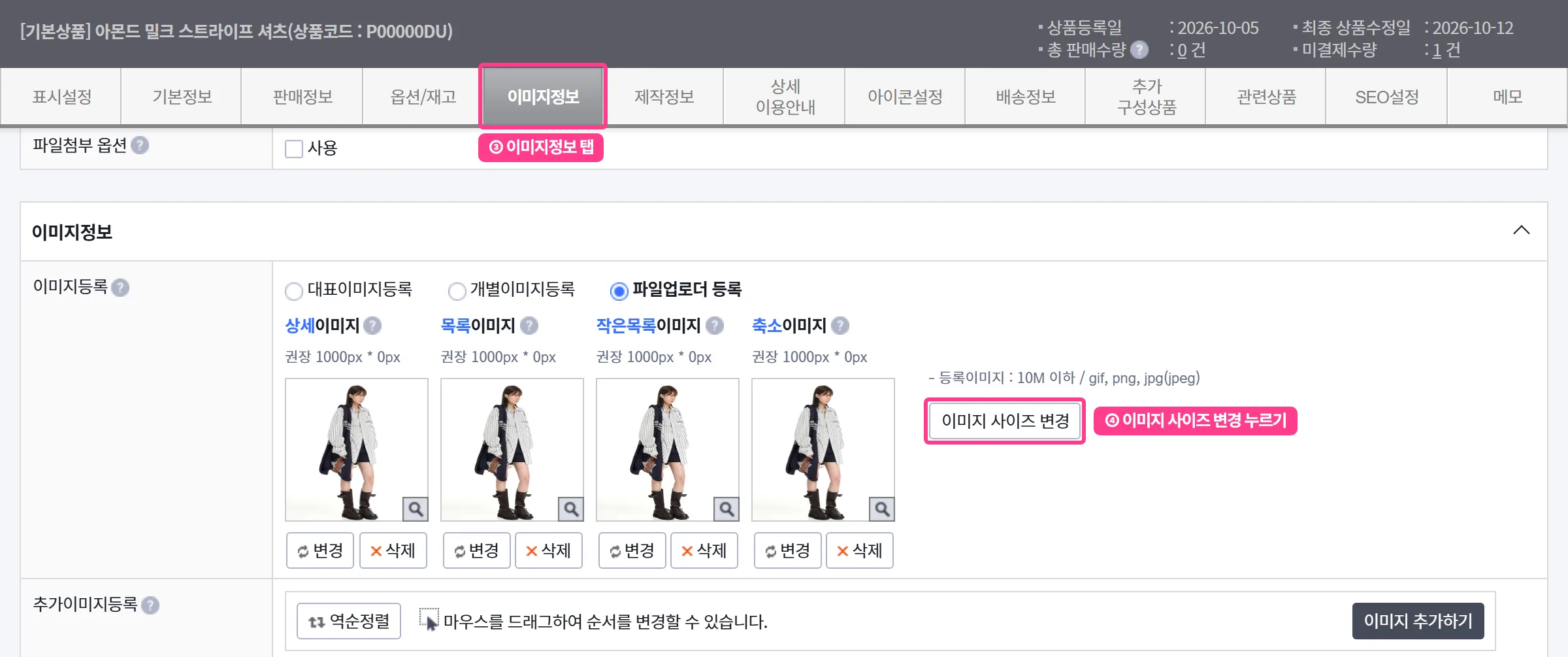
- 위쪽 이미지정보 탭을 누르고, 사진 오른쪽의 [이미지 사이즈 변경]을 누릅니다.
- 다섯 칸의 가로를 모두 1300으로 바꾸고, 세로는 0 그대로 둔 채 [저장]을 누릅니다.
- 사진 아래 [변경]을 눌러 원본 사진을 다시 올리고, 맨 아래 [상품수정]으로 저장합니다.
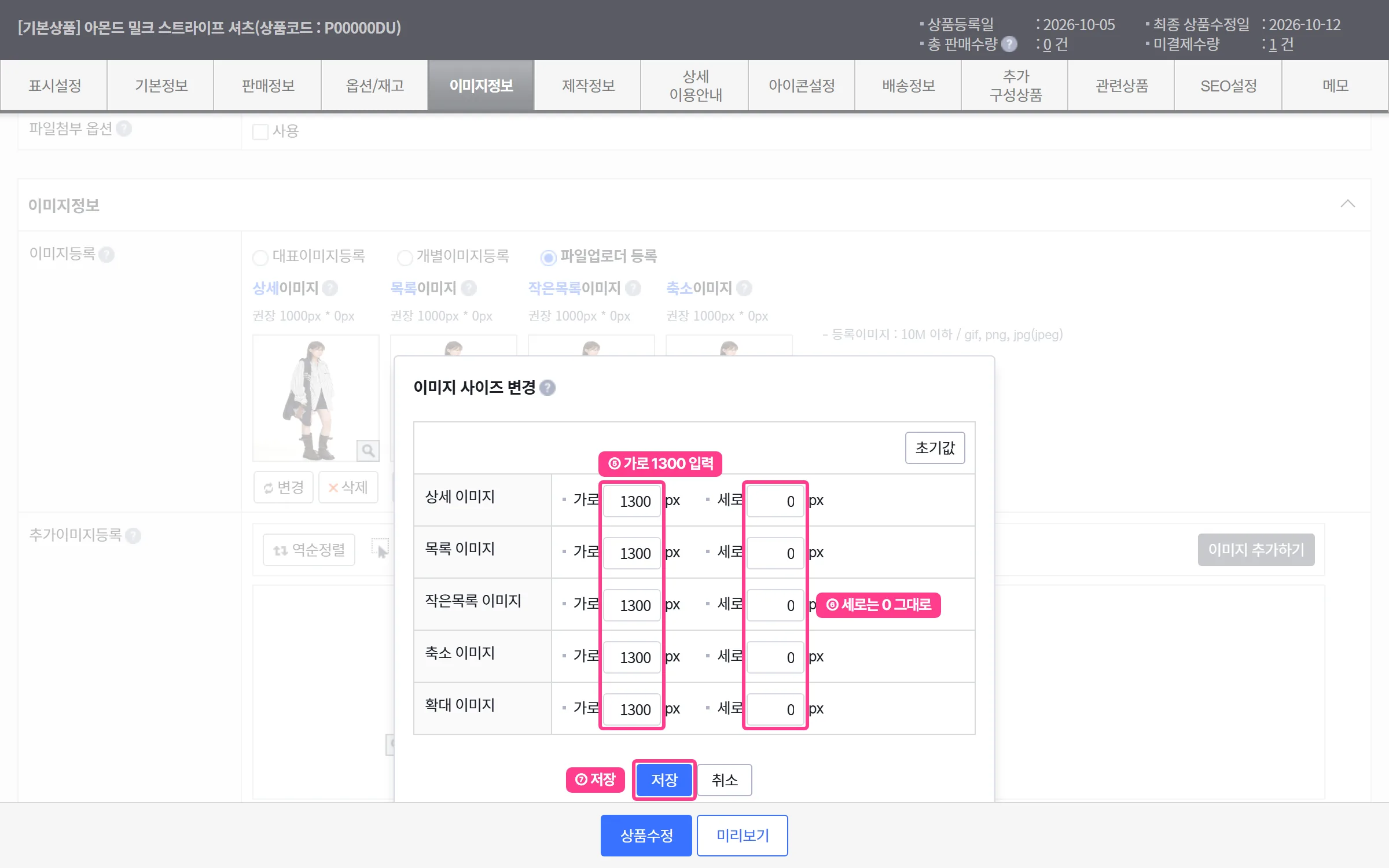
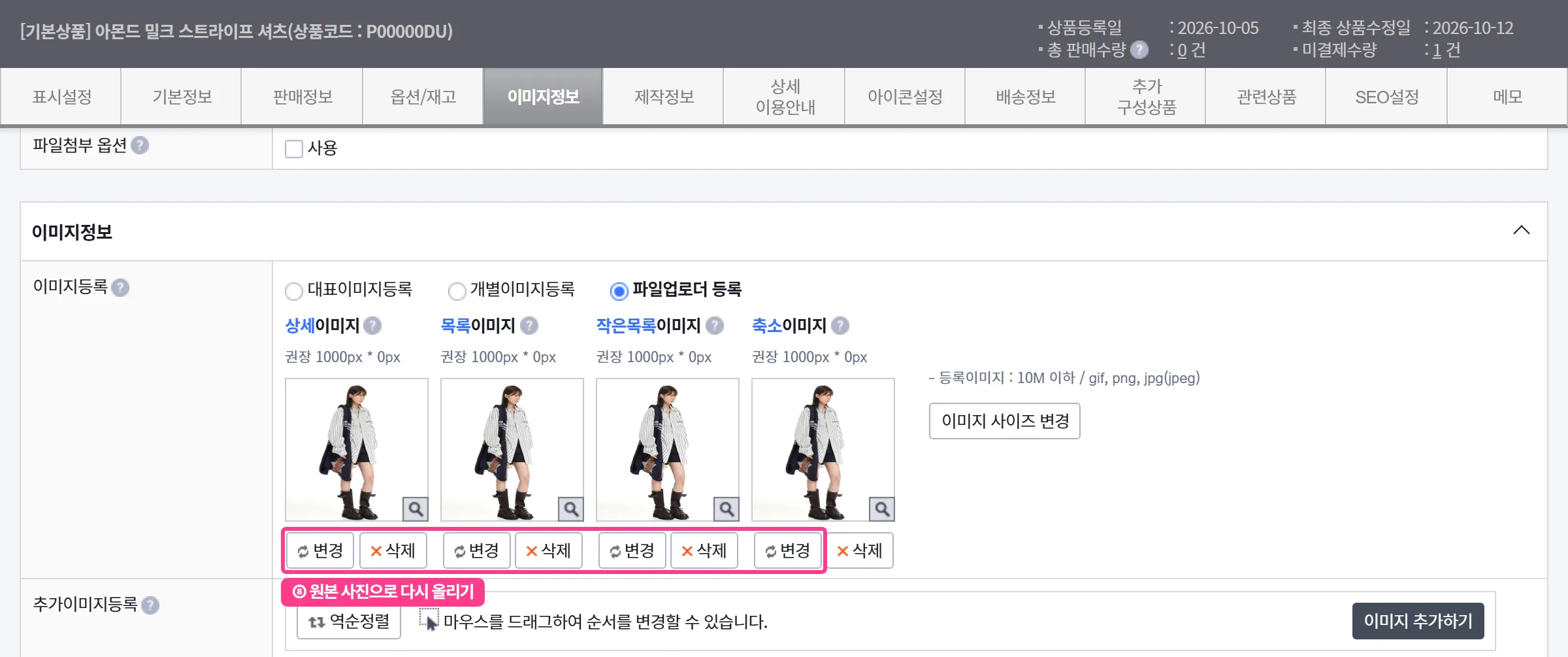
세로 0은 '원본 비율 그대로'라는 뜻입니다. 세로에 숫자를 넣으면 사진이 늘어나거나 잘릴 수 있으니 0으로 두세요.
설정을 바꾼 뒤에는 이미지를 다시 올려야 합니다. 이미 올린 이미지는 예전 크기로 줄어든 상태로 저장돼 있어서, 사이즈만 바꾸고 저장하면 그대로 흐립니다. 원본 파일로 [변경]을 눌러 다시 등록하세요.
왜 1300px일까
상품 사진이 화면에서 가장 크게 보이는 상세페이지 기준으로, 휴대폰의 촘촘한 화면에서도 선명하게 보이는 크기입니다. 이보다 크게 올리면 선명도 차이는 거의 없고 페이지만 느려집니다. 사진 칸 위에 보이는 '권장 ○○px'이 지금 설정된 크기이니, 1300보다 작다면 위 순서대로 바꿔 주세요.
이래도 흐리다면 확인할 것
- 원본이 작은 경우 — 카카오톡으로 주고받은 사진은 자동으로 줄어듭니다. 촬영 원본이나 '원본으로 보내기'로 받은 파일을 쓰세요.
- 대표이미지등록으로 올린 경우 — 한 장으로 네 가지 크기를 자동으로 만듭니다. 이때는 그 한 장이 가로 1300px 이상이어야 합니다.
- 용량 제한 — 등록할 수 있는 용량은 사진 칸 옆에 적혀 있습니다(예: 10M 이하). 추가 이미지는 1M 이하입니다. 용량이 넘으면 가로 크기는 1300px로 두고, 저장할 때 화질(품질)을 조금 낮춰 용량을 줄이세요.
- 새로 고침 — 브라우저에 예전 사진이 남아 있을 수 있습니다. 시크릿 창이나 휴대폰에서 다시 확인하세요.
정리
카페24 상품 이미지가 흐린 문제는 이미지 사이즈 1300px 설정 → 원본 다시 올리기 두 단계로 대부분 해결됩니다. 앞으로 등록할 상품부터 이 크기로 올리면 같은 문제가 다시 생기지 않습니다.
스킨을 막 적용했다면 쇼핑몰 오픈 전 체크리스트와 스마트디자인 기초 수정 5가지도 함께 확인해 보세요. 올라운드샵 스킨을 쓰시는 중에 해결이 안 되면 문의 페이지로 화면 캡처와 함께 남겨 주세요.
카페24 스킨, 고민만 하다 시간 보내지 마세요.
1,540개 브랜드의 스킨을 제작한 올라운드샵이 브랜드에 맞는 스킨을 추천해 드립니다.
상담은 무료이며, 부담 없이 문의해 주세요.
함께 읽으면 좋은 글
카페24 디자인센터 이용 가이드 — 스킨 구매부터 적용까지
카페24 디자인센터에서 스킨을 구매하고 내 쇼핑몰에 적용하는 전 과정과, 적용 직후 반드시 손봐야 할 5곳을 정리했습니다.
cafe24 쇼핑몰 오픈 전 체크리스트 — 결제부터 검색 노출까지
cafe24 쇼핑몰 오픈 전 반드시 확인해야 할 결제·배송·디자인·상품등록·검색노출 세팅을 순서대로 정리한 실전 체크리스트입니다.

요즘 한국 쇼핑몰 상세페이지 특징 10가지 — 카페24 상세페이지에 있어야 할 기능과 이유
요즘 한국 쇼핑몰 상세페이지에 붙는 기능 10가지(한정수량, 오늘 구매 수, 혜택가와 쿠폰, 도착 예정일, 무료배송까지 남은 금액, 간편결제, …